Formulários
Os Formulários do WhatsApp recolhem dados estruturados do contacto dentro da própria conversa, sem link e sem sair do chat: registo, marcação, inquérito de satisfação e outros. O contacto toca num botão, o formulário abre no ecrã do WhatsApp e as respostas voltam para o Notifyme.
Os formulários são registados apenas pelo utilizador administrador, em Gerencial > Formulários, e funcionam somente em empresas que usam a API oficial do WhatsApp (Cloud API). As respostas recebidas são consultadas em Relatórios > Respostas de Formulários.
Lista de formulários
Em Gerencial > Formulários ficam todos os formulários da empresa. A tabela mostra o nome, a finalidade e a situação de cada um:
- Rascunho: foi guardado, mas ainda não pode ser enviado a nenhum contacto.
- Publicado: já pode ser enviado e receber respostas.
Use o campo de pesquisa para encontrar um formulário pelo nome e clique nos títulos das colunas para ordenar.
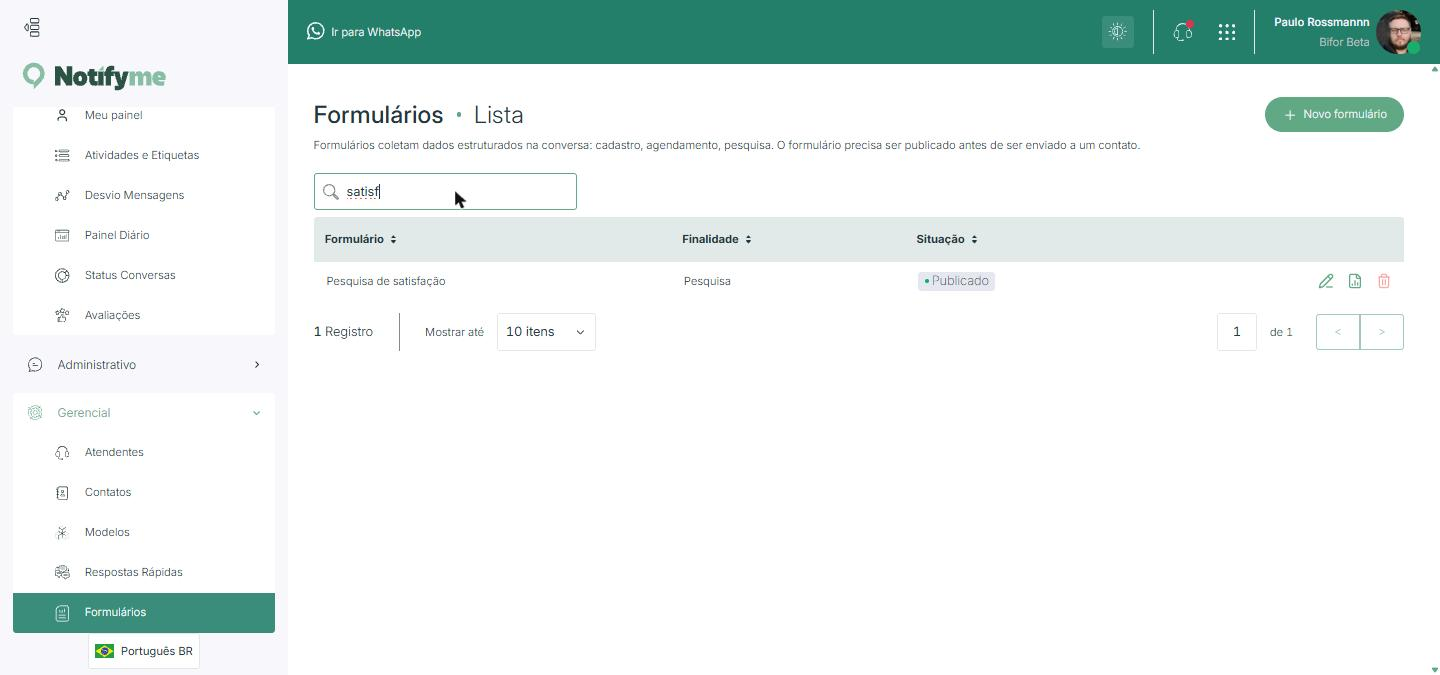
Cada linha tem três ações:
- Editar: abre o formulário no construtor.
- Ver respostas: abre o relatório do formulário. Fica desativado enquanto o formulário é rascunho, pois ainda não foi enviado a ninguém.
- Eliminar: o formulário é removido do Notifyme e da Meta, mas as respostas já recebidas continuam guardadas. Um formulário publicado não pode ser eliminado.
Criar um formulário
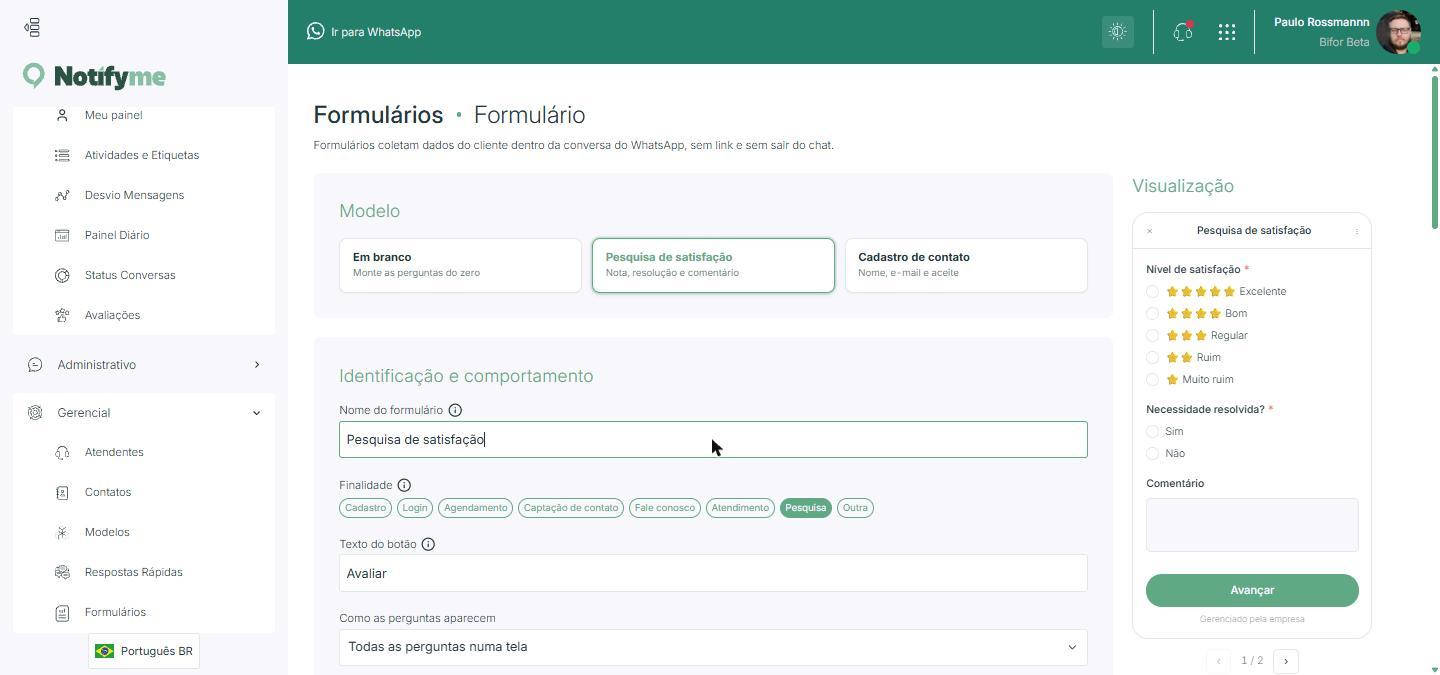
Clique em Novo formulário. O ecrã é um construtor visual: descreve as perguntas e o Notifyme monta o formulário. Não é preciso escrever nenhum código. À direita, a Visualização mostra como o formulário ficará no telemóvel do contacto e é atualizada a cada alteração.
Modelo
Escolha um ponto de partida:
- Em branco: monte as perguntas de raiz.
- Inquérito de satisfação: nota, resolução e comentário.
- Registo de contacto: nome, e-mail e aceitação.
Os modelos preenchem a finalidade, o texto do botão, o texto da mensagem, as perguntas e o ecrã final, e tudo pode ser editado à vontade. Trocar de modelo substitui esse conteúdo; o cabeçalho e o rodapé ficam como estavam. No modelo Em branco, o texto da mensagem fica vazio para ser escrito por si.
Identificação e comportamento
- Nome do formulário: uso interno, para encontrar o formulário na lista. O contacto nunca vê este nome. Máximo de 60 caracteres.
- Finalidade: informa a Meta sobre a utilidade do formulário (Registo, Início de sessão, Marcação, Captação de contacto, Fale connosco, Atendimento, Inquérito ou Outra). Pode marcar mais do que uma; se desmarcar todas, Outra volta a ficar marcada.
- Texto do botão: o que o contacto toca para abrir o formulário. Máximo de 20 caracteres.
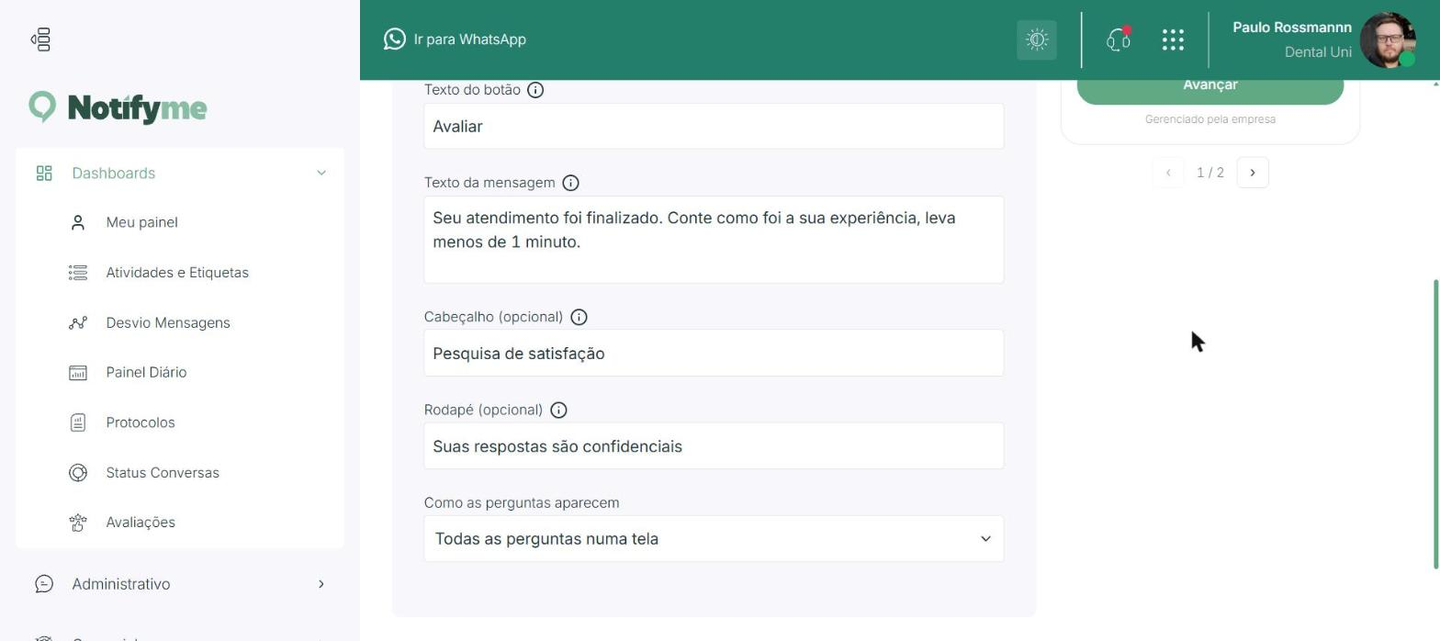
- Texto da mensagem: o texto que o contacto lê acima do botão. Diga para que serve o formulário e quanto tempo demora, por exemplo "Conte-nos como foi o seu atendimento, demora menos de 1 minuto.". Aceita emoji e a formatação do WhatsApp. Obrigatório, com no máximo 1024 caracteres.
- Cabeçalho (opcional): título em destaque no topo da mensagem. Aceita emoji, mas não a formatação do WhatsApp: com
*,_,~ou acento grave o ecrã avisa O cabeçalho não aceita formatação e não guarda, porque o WhatsApp não aplica a formatação no cabeçalho e os símbolos chegariam ao contacto tal como foram escritos. Máximo de 60 caracteres. - Rodapé (opcional): texto mais pequeno no fim da mensagem. Máximo de 60 caracteres.
- Como as perguntas aparecem: Todas as perguntas num ecrã ou Uma pergunta por ecrã. A Visualização muda de imediato.
A mensagem que o contacto recebe tem até quatro partes, por esta ordem: o cabeçalho, o texto da mensagem, o rodapé e o botão que abre o formulário.
Perguntas
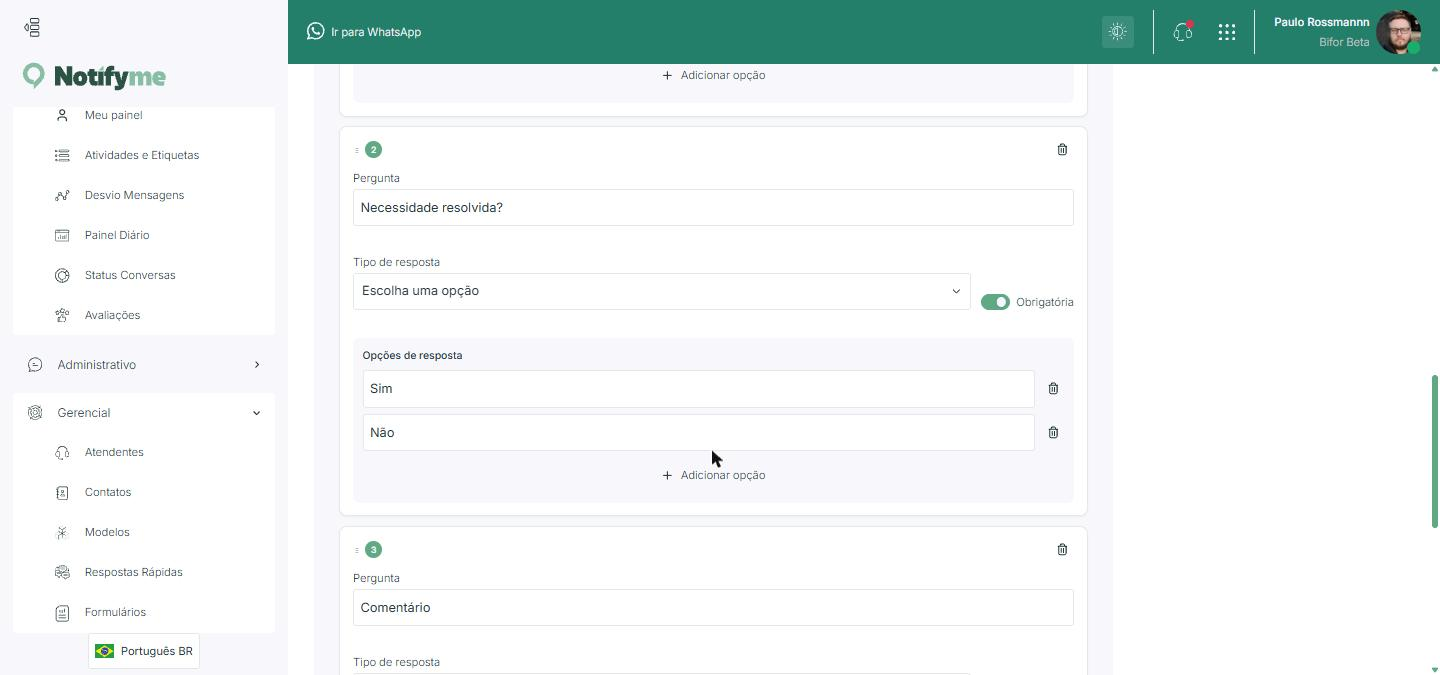
Cada pergunta é um cartão numerado. Clique em Adicionar pergunta para incluir uma nova e use o caixote do lixo para a remover. Para mudar a ordem, arraste a pergunta pelos pontinhos do canto superior esquerdo do cartão.
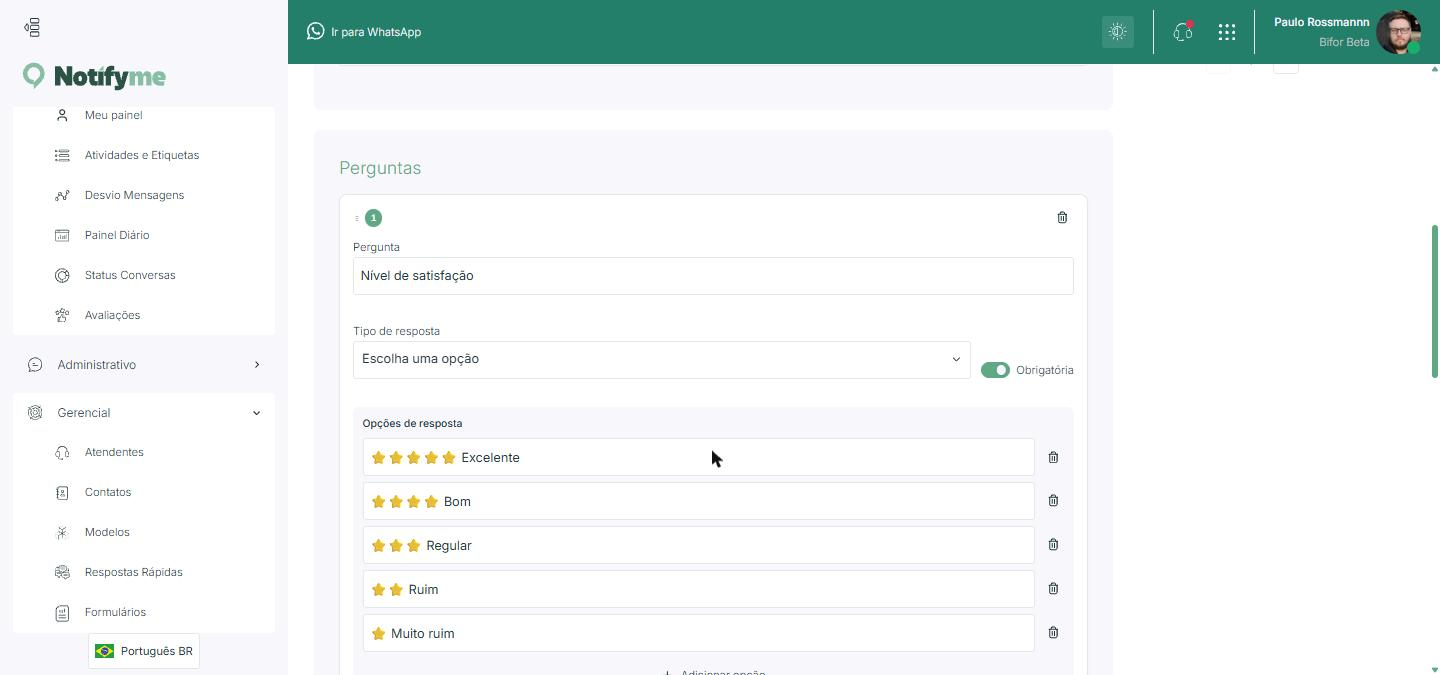
Para cada pergunta indique:
- Pergunta: o texto que o contacto lê.
- Tipo de resposta: Texto curto, Texto longo, Número, Data, Escolha uma opção, Escolha várias opções ou Caixa de confirmação.
- Obrigatória: quando ligada, o contacto só consegue enviar o formulário depois de responder.
Nos tipos de escolha, a secção Opções de resposta já surge com duas opções. Use Adicionar opção para incluir mais; fica sempre pelo menos uma. O formulário tem de ter pelo menos uma pergunta, e nenhuma pergunta ou opção pode ficar em branco.
O tamanho do texto de cada pergunta e opção segue o limite da Meta para o tipo de campo escolhido.
Ecrã final
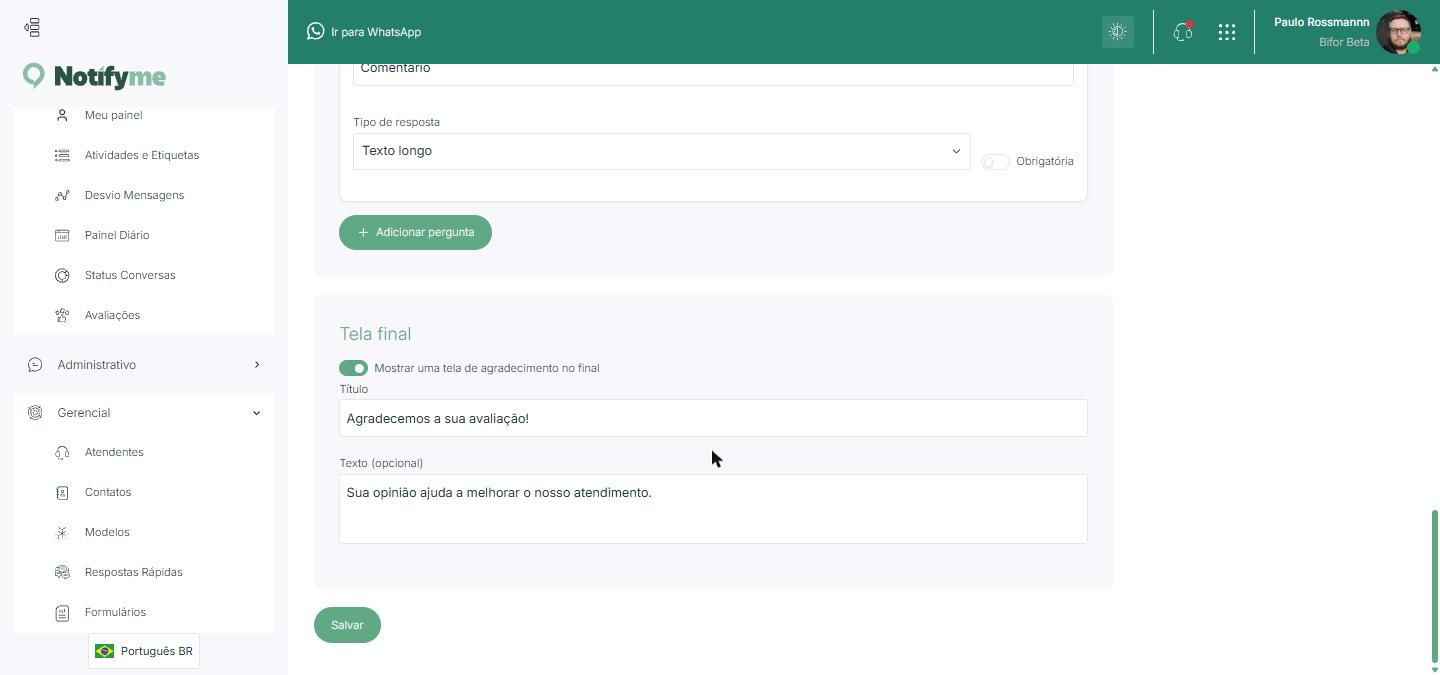
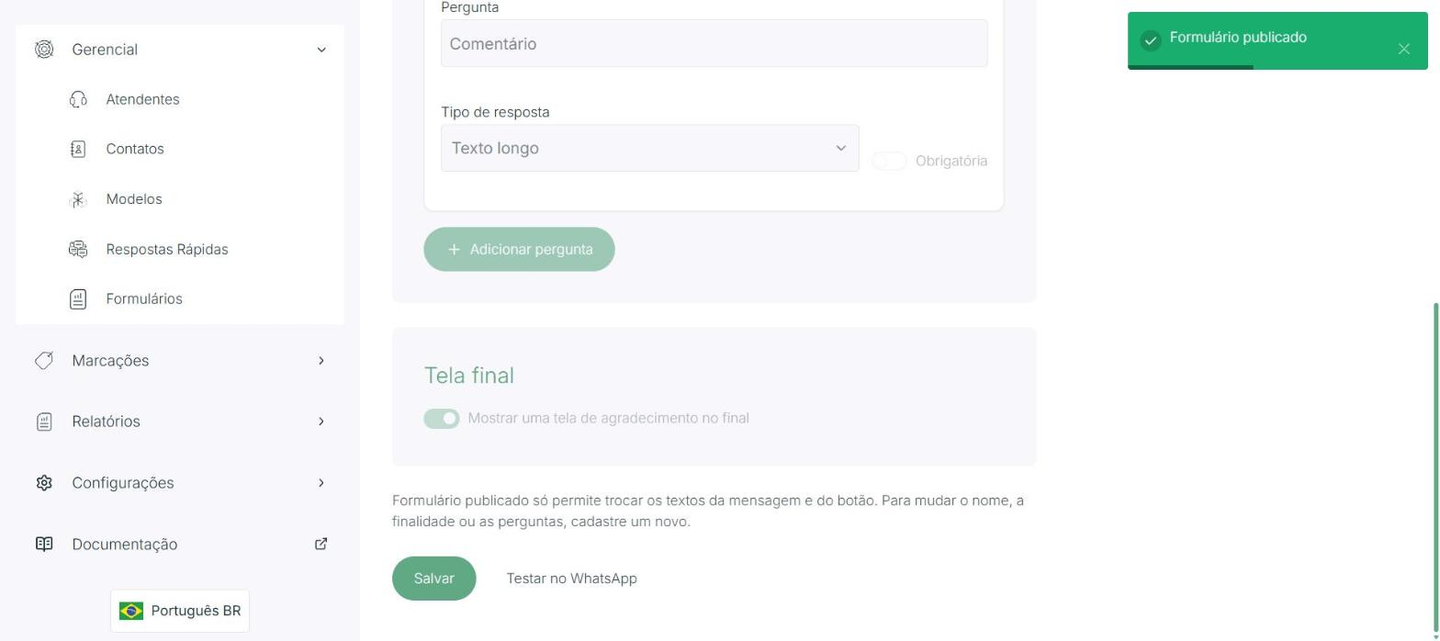
Ligue Mostrar um ecrã de agradecimento no final para apresentar uma mensagem depois de o contacto enviar o formulário. O Título é o que define o ecrã: sem título, não é criado. O Texto é opcional.
Guardar, testar e publicar
Ao clicar em Guardar, o formulário é guardado no Notifyme e criado na Meta como Rascunho. Se a Meta apontar problemas na estrutura, o registo fica guardado, a lista de problemas aparece no ecrã e pode corrigir e guardar de novo.
Depois de guardado, o formulário ganha dois botões:
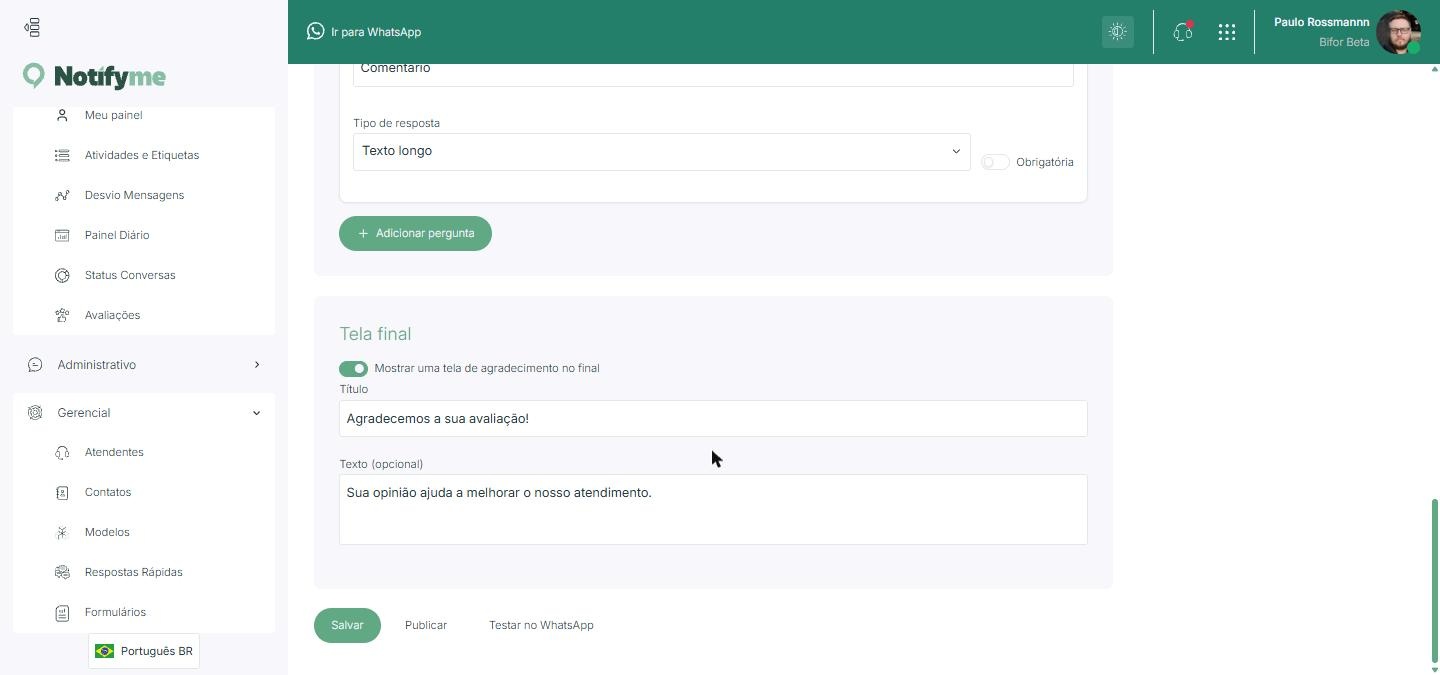
- Testar no WhatsApp: abre num novo separador a pré-visualização oficial da Meta, onde percorre o formulário como o contacto o verá, sem enviar nada a ninguém.
- Publicar: liberta o formulário para envio. A publicação usa a versão guardada; se houver alteração pendente, o ecrã avisa Guarde as alterações antes de publicar e o botão fica desativado.
Quando a Meta recusa a publicação
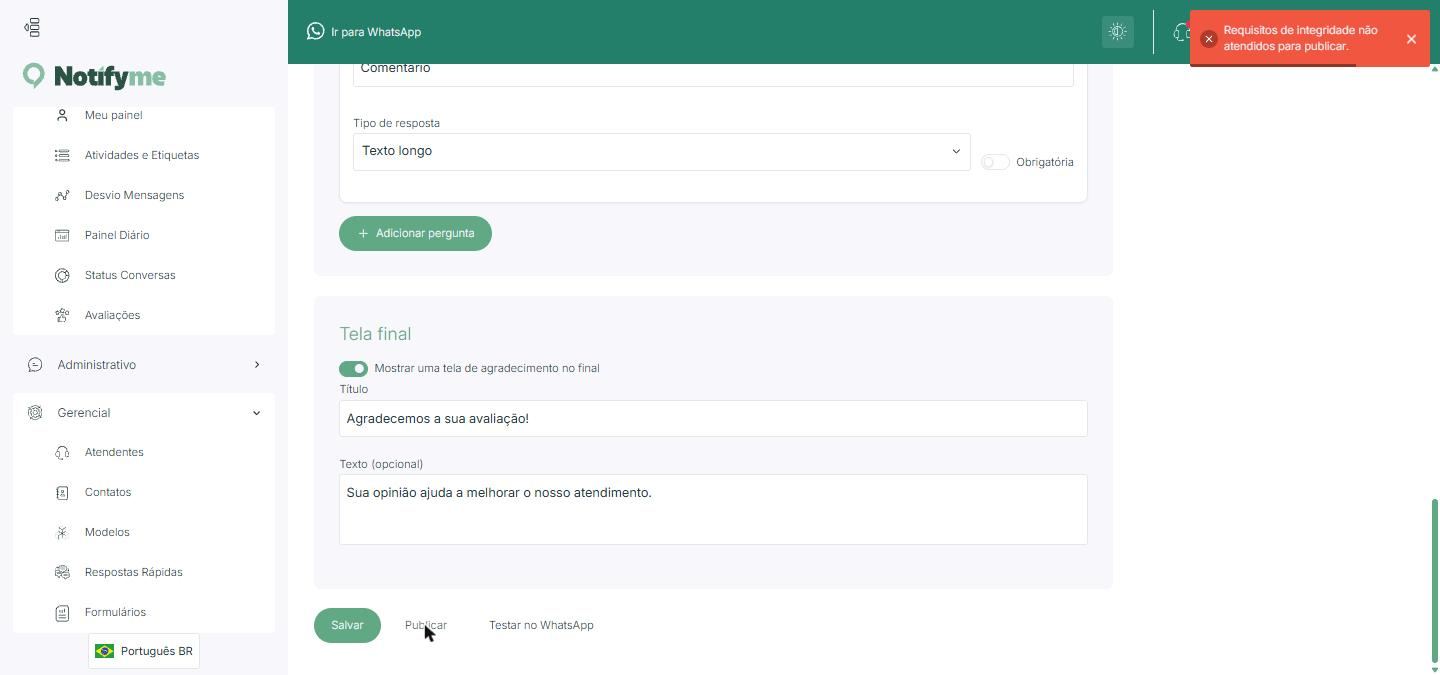
A Meta só publica formulários de contas com portfólio de negócios verificado. Numa conta sem verificação, criar e editar funciona normalmente, mas a publicação é recusada. O motivo indicado pela Meta aparece num aviso no ecrã, o formulário continua como rascunho e as perguntas não se perdem.
Formulário publicado não muda
Um formulário publicado é imutável na Meta. Nele só é possível alterar os textos da mensagem: Texto do botão, Texto da mensagem, Cabeçalho e Rodapé. Estes não fazem parte do formulário publicado, e o envio seguinte já sai com os textos novos. Para mudar o nome, a finalidade ou as perguntas, registe um novo formulário.
Um formulário registado antes de existir o texto da mensagem continua a ser enviado com o texto do botão no lugar dele. Ao editá-lo, o campo Texto da mensagem aparece vazio e tem de ser preenchido para guardar.
Onde o formulário é usado
- Inquérito de satisfação: em Configurações > Chatbot escolhe um formulário publicado para ser enviado ao contacto quando o atendimento termina, no lugar da pergunta por texto.
- Envio manual na conversa: o atendente escolhe um formulário publicado e envia-o ao contacto, como descrito abaixo.
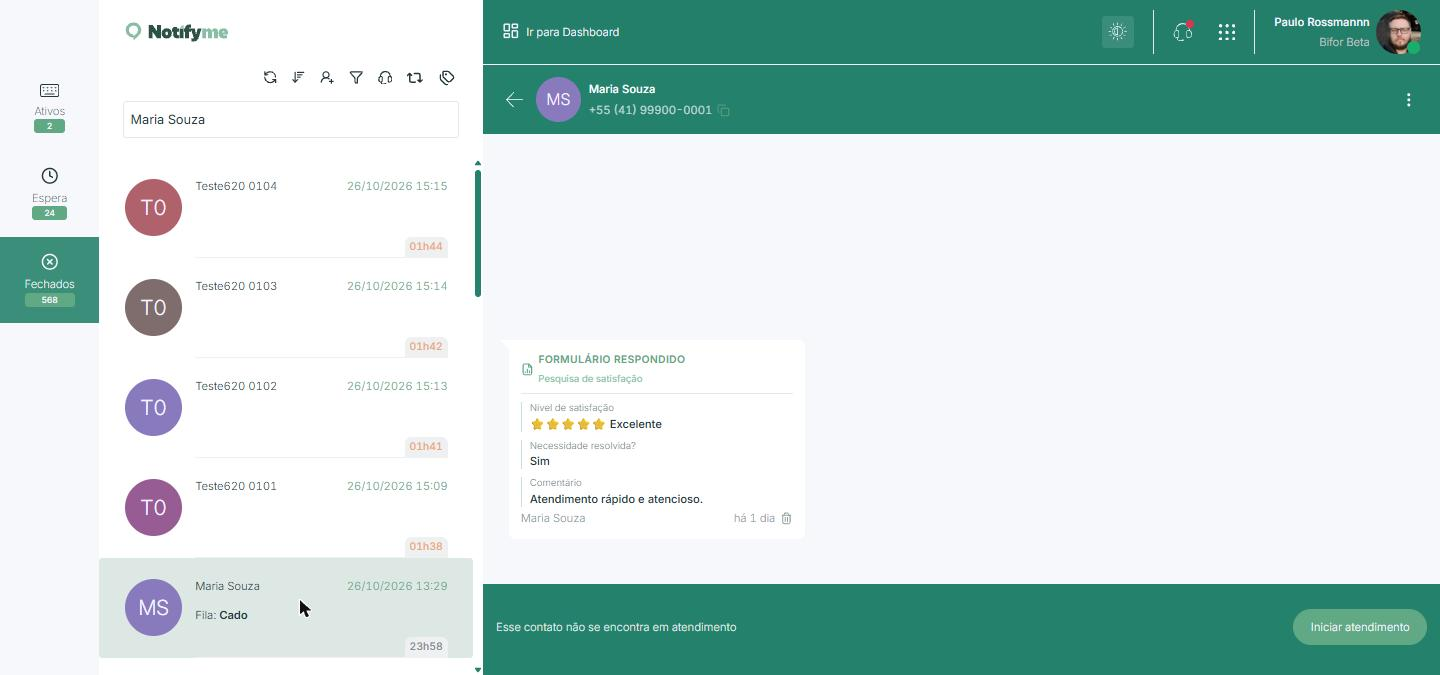
- Na conversa: quando o contacto responde, a resposta aparece ao atendente como um quadro Formulário respondido, com cada pergunta e a resposta escolhida.
Enviar um formulário na conversa
Além do inquérito de satisfação, um formulário publicado pode ser enviado ao contacto a qualquer momento do atendimento, por exemplo para atualizar um registo ou recolher um dado específico.
-
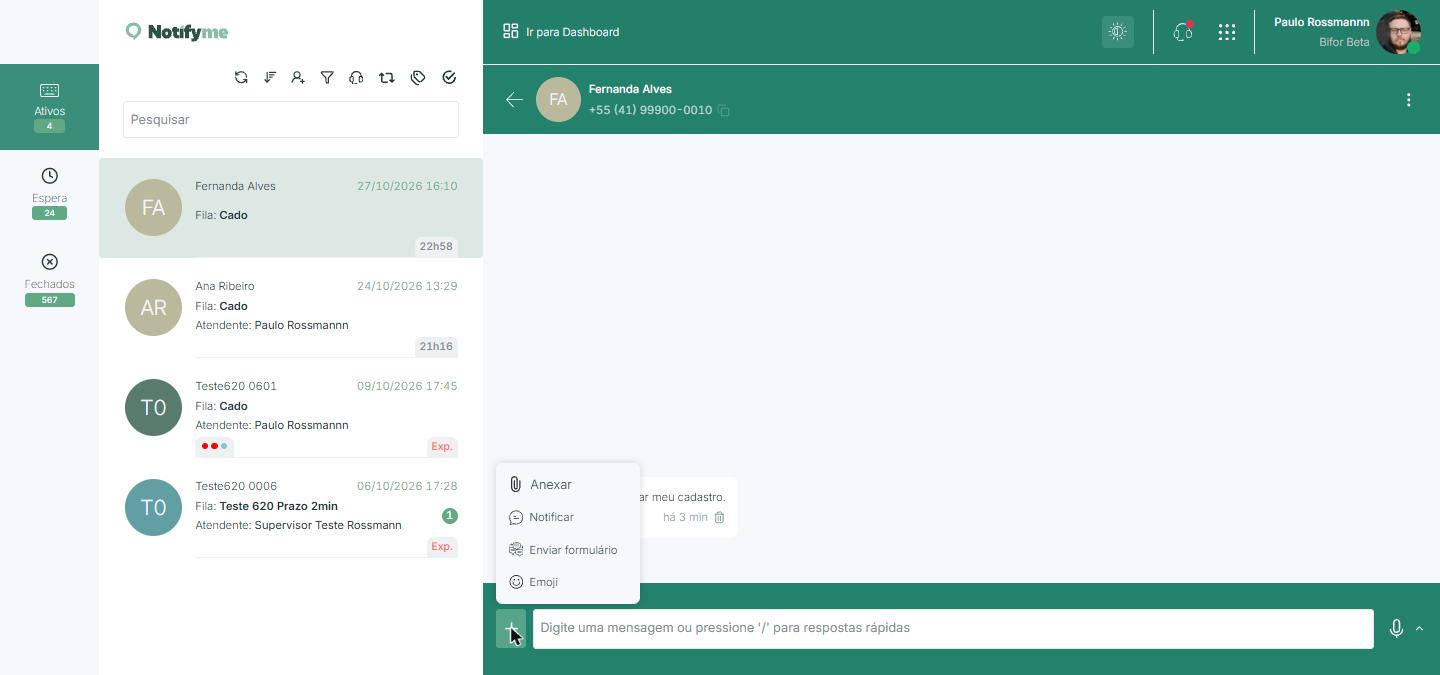
Abra a conversa do contacto e clique em +, ao lado do campo de mensagem.
-
Escolha Enviar formulário.
-
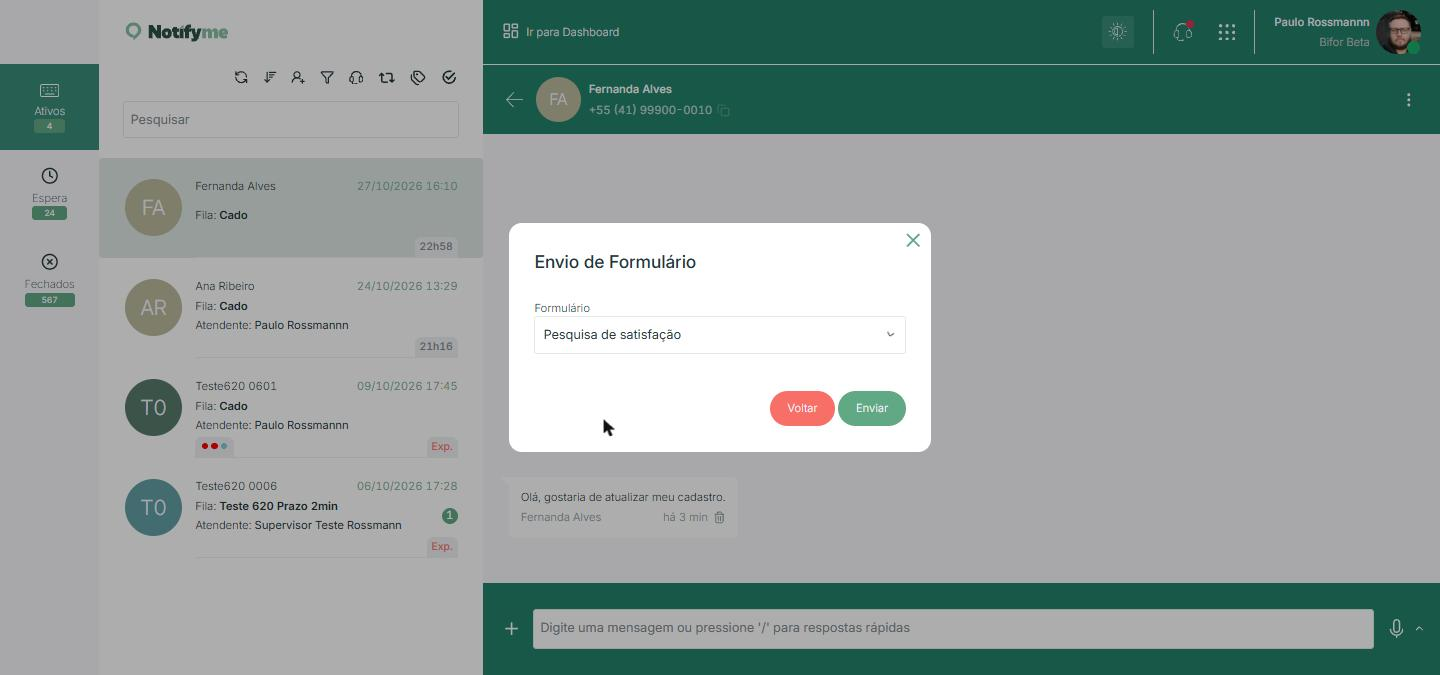
Em Formulário, selecione o formulário pretendido. A lista traz todos os formulários publicados da empresa, incluindo o usado no inquérito de satisfação. Os rascunhos não aparecem. Se não houver nenhum publicado, o ecrã avisa.
-
Clique em Enviar.
O contacto recebe a mensagem com os textos definidos no registo: o Texto da mensagem, o botão do formulário com o Texto do botão e, quando preenchidos, o cabeçalho e o rodapé. Na conversa surge uma mensagem com o texto da mensagem. Quando o contacto responde, aplicam-se as mesmas regras acima: o quadro Formulário respondido aparece na conversa e a resposta entra em Relatórios > Respostas de Formulários.
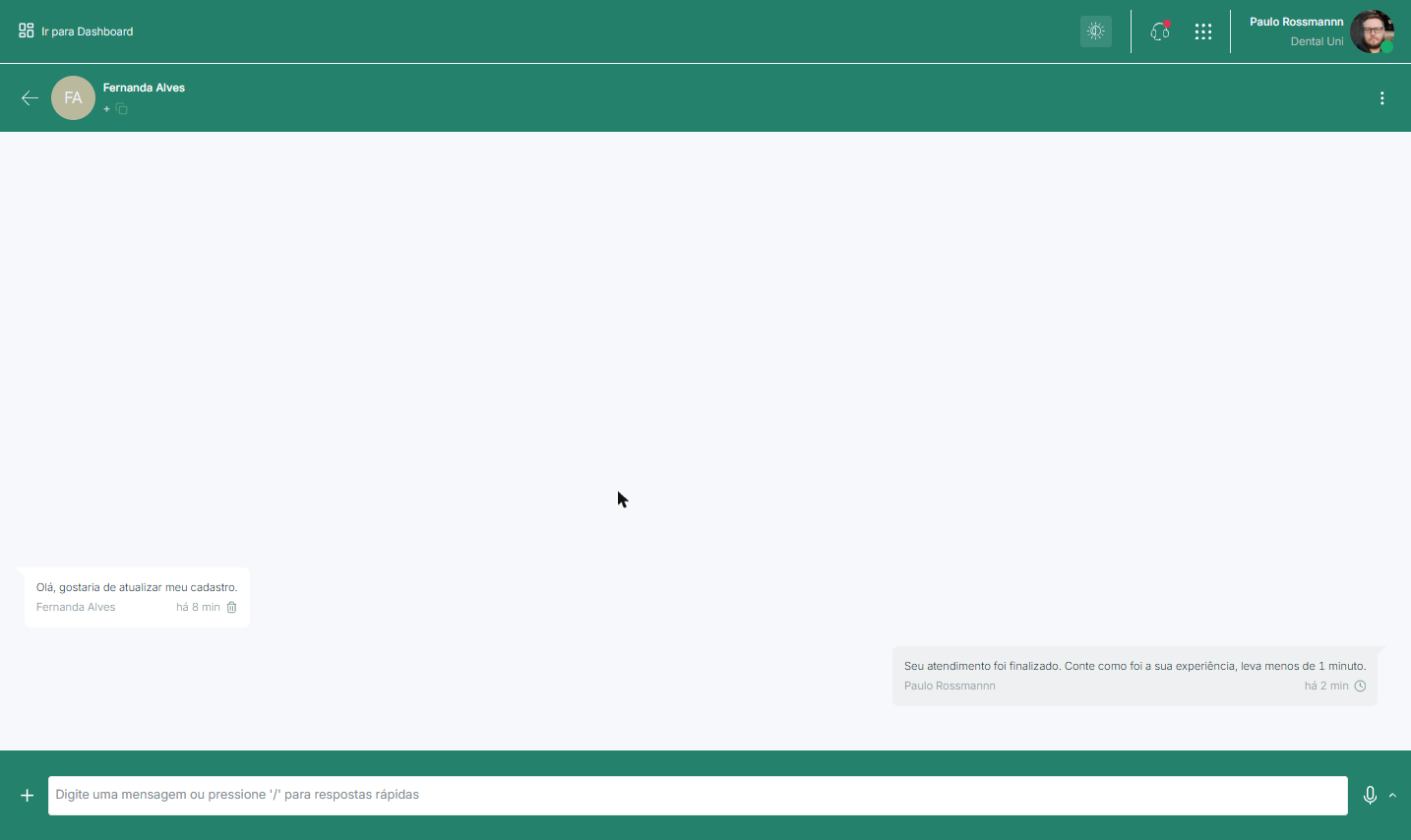
Condições para a opção aparecer:
- A empresa usa a Cloud API do WhatsApp.
- O utilizador é administrador geral, dono, administrador ou monitor.
- O contacto está em atendimento e a janela de 24 horas está aberta. Fora dela a opção não é oferecida, e o formulário não é enviado por modelo.
Se o WhatsApp não entregar a mensagem, o motivo é apresentado no ecrã e nenhum envio fica registado, pelo que não conta como formulário abandonado.
Se o formulário enviado for o do inquérito de satisfação e o contacto tiver um inquérito pendente, a nota respondida é guardada nele, como no envio automático no fim do atendimento.
Limitações
- Só funciona com a Cloud API do WhatsApp. Em empresas que usam BLIP ou Zenvia, os menus Formulários e Respostas de Formulários, a escolha do formulário no inquérito de satisfação e o envio na conversa não aparecem, e o acesso direto aos ecrãs pelo endereço é bloqueado.
- Para publicar, a conta da empresa na Meta tem de ter o portfólio de negócios verificado.
- Um formulário publicado não pode ser editado (exceto os textos da mensagem) nem eliminado.